



金鸣表格文字识别助手
人工智能表格识别准 | 批量合并更便捷


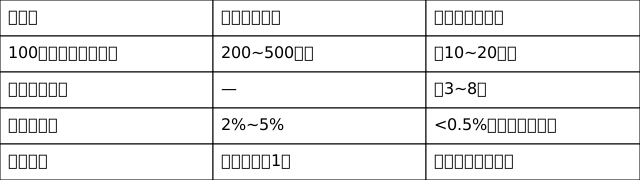
在临床检验、体检中心和科研工作中,化验单数据的录入一直是耗时耗力的环节。传统的做法是人工逐项将检验项目、结果数值、单位及参考范围录入Excel表格,一个熟练的操作员处理一张化验单也需要2~5分钟。其结果往往是:
眼精星票证识别系统的出现,正是为了解决这一核心痛点——一键OCR识别化验单图片,并将识别文本自动转化为结构化Excel表格。
眼精星票证识别系统基于成熟的OCR引擎,能够在数秒内完成一张化验单的文字识别,并支持:
以下是以 眼精星票证识别系统 将化验单图片导入为指定Excel格式的完整操作流程:
第1步:添加待识别文件
启动软件后,点击工具栏中的 "添加文件" 按钮,在弹出的对话框中选中需要识别的化验单图片(支持多选批量添加)。更便捷的方式是:直接拖拽图片文件到软件的图片列表中,图片随即出现在待识别区域。
小提示:如化验单为纸质版,请先通过扫描仪或手机拍照转为清晰的电子图片。确保字迹清晰、光线充足,可显著提高识别准确率。
第2步:启动证卡识别
点击主界面中的 "证卡识别" 按钮,系统即开始对所有已添加的图片进行OCR文字识别。识别过程中,软件会自动分析图中的文字布局与层次结构,为智能抽取做好准备。
第3步:选择"智能抽取"模式
识别完成后,在功能面板中选择 "智能抽取"。该模式允许用户自定义需要提取的字段,而非将所有文字全量输出,从而实现"按需取数"。
第4步:填写字段名
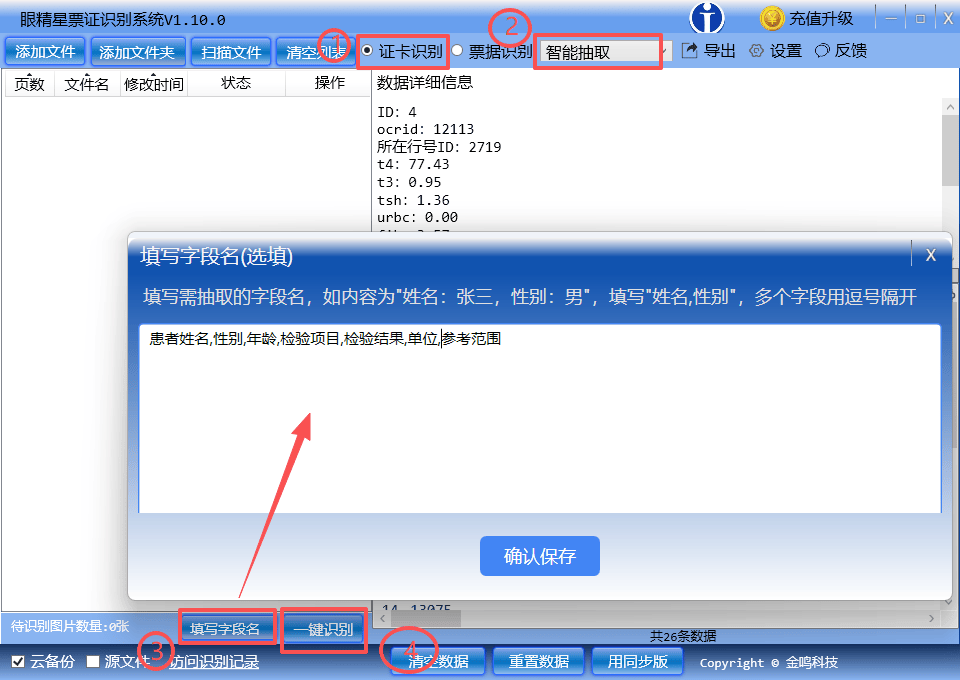
点击 "填写字段名" 按钮,在弹出的设置窗口中,输入您希望在Excel中呈现的列名称。举例来说,如果您的目标Excel包含以下列:

那么您就在字段名设置中依次填写:患者姓名、性别、年龄、检验项目、检验结果、单位、参考范围。
说明:字段名填写得越贴合化验单上的实际文字(如"白细胞计数"、"血红蛋白"等),智能抽取的匹配精度越高。系统会自动到每张图片中检索这些字段对应的值。
第5步:一键识别并生成Excel
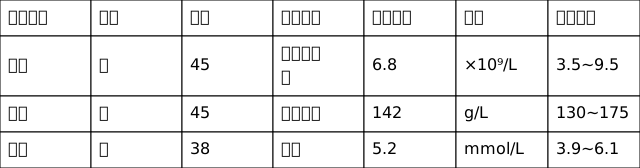
完成字段名设置后,点击 "一键识别" 按钮。系统将自动对所有图片执行批量抽取,将每张化验单中与字段名匹配的内容提取出来,并按字段顺序生成Excel表格。
最终导出的Excel效果如下:
第6步:导出与存档
识别完成后,您可以点击"导出"将结果保存为Excel文件(xlsx/xls),也可选择SQL格式直接插入数据库。导出的文件即可用于后续的数据分析、统计报表或电子病历系统对接。
眼精星票证识别系统通过"添加文件→证卡识别→智能抽取→填写字段名→一键识别"这一简洁流程,将原本繁琐耗时的化验单数据录入工作压缩至数分钟级别。无论是日处理几十张的小型科室,还是日处理数百张的大型体检中心,该系统都能显著降低人力投入、提升数据准确率,是临床数据数字化转型的理想工具。
 在线客服咨询
 Ctrl+D 收藏本站
 0755-89328271